
一、苹果设备数据丢失后,祥云快修提醒你先做这三件事
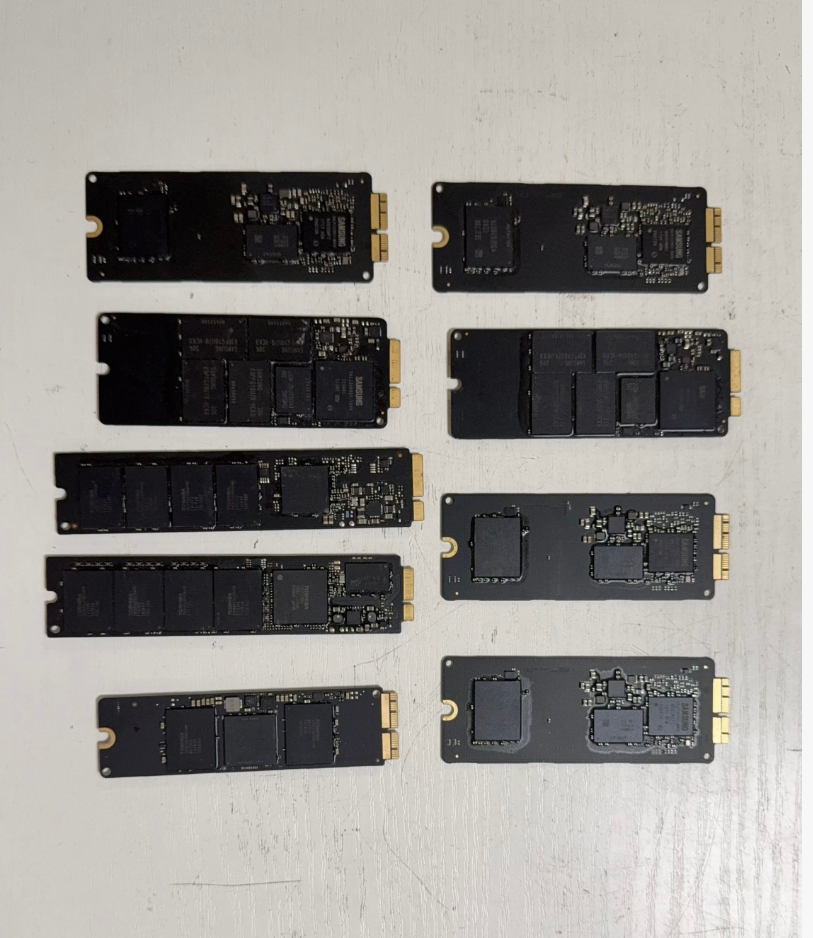
发现苹果Mac电脑硬盘数据丢失,第一反应往往是慌乱,但请立即停止一切写入操作。无论是内置SSD还是外接硬盘,新数据都可能覆盖待恢复的旧数据,导致永久丢失。具体做法:断开网络备份、不要安装软件、不要保存新文件。如果丢失的是系统盘,尽量让Mac休眠而非关机,避免系统自动写入日志。同时,回忆丢失原因——误删除、格式化、分区表损坏还是硬盘物理故障,这决定后续恢复策略。若硬盘发出异响或频繁掉盘,请直接断电,不要反复通电尝试。
二、优先尝试Time Machine与本地快照
如果你开启过Time Machine,恢复最简单:连接备份盘,进入恢复模式,从备份时间线中找回文件。即使没有Time Machine,macOS的APFS格式支持本地快照,可通过终端命令或磁盘工具查看可用快照。注意:快照通常只保留一定时间,且需要系统盘未严重损坏。若快照存在,可直接挂载并复制文件到其他安全位置。若以上均不可用,再考虑第三方软件。
三、祥云快修提醒专业苹果数据恢复软件的操作要点
选择口碑良好的Mac数据恢复工具,如Data Rescue、Disk Drill等。安装时务必装到另一块硬盘或U盘,切勿装到丢失数据的分区。扫描前选择正确的文件系统(APFS、HFS+、exFAT等),先快速扫描,再深度扫描。扫描结果中按类型或路径预览,确认文件可正常打开后再恢复。恢复目标必须设置为其他存储设备,不能是原盘。对于SSD,由于TRIM机制,恢复成功率低于机械硬盘,且越早操作越好。若软件无法识别硬盘,可能是分区表或硬件问题,需进入下一步。
四、送专业维修苹果的公司评估与预防建议
当软件无法识别、硬盘有物理损伤或数据极其重要时,应送专业维修机构。专业人员可进行开盘、更换磁头或芯片级恢复,但费用较高且不保证成功。日常预防胜于恢复:定期使用Time Machine或克隆备份,重要文件云端同步,避免在单一硬盘存放唯一副本。若你身处需要现场服务的场景,祥云快修提供Mac硬盘检测与数据恢复评估,可帮助判断故障类型并给出合理方案。记住,任何恢复操作前先备份当前可读数据,避免二次破坏。